Ти створюєш кіно або хочеш взяти участь у нашому фестивалі? Приєднуйся до більш ніж 10000 осіб зі всієї України на фестівалі Filmufest!
Ти творчий тінейджер, який мріє знімати професійне кіно і робить перші кроки до цього? Отримай підтримку від досвідчених особистостей українського кіно.
Тебе цікавить світ кіно? Тоді приходь на наш грандіозний фест у Києві, який відкриє двері у величезний світ короткометражного кіно. Номінантів та гостей чекають цінні призи, цікаві зустрічі, корисні знайомства і спікери, які надихають!
Спробуй себе #всерединікіно
Мета нашого фестивалю
• підтримка українського молодіжного кіно, короткометражок
• пошук нових імен в українському кінопродакшені,
• створення спільноти для спілкування, обміну досвідом, співпраці.
Це можливість тінейджерів донести свої думки, бути почутими,
можливість дорослих зрозуміти світ сучасного покоління і зрозуміти про що думають тінейджери.
Головний приз #всерединікіно
Професійне стажування на реальному знімальному майданчику!
Кибернетика – это наука об общих закономерностях управления и передачи информации в живых и неживых организмах.
Термин «кибернетика» изначально ввёл в научный оборот Ампер, который в своём фундаментальном труде «Опыт о философии наук» (1834—1843) определил кибернетику как науку об управлении государством, которая должна обеспечить гражданам разнообразные блага. В современном понимании — как наука об общих закономерностях процессов управления и передачи информации в машинах, живых организмах и обществе, термин впервые был предложен Норбертом Винером в 1948 году.
Рекомендую видео о Норберте Винере из серии "Гении и злодеи":
Кибернетика включает изучение обратной связи, черных ящиков, управление и коммуникации в живых организмах, машинах и организациях, включая самоорганизации. Она фокусирует внимание на том, как что-либо (цифровое, механическое или биологическое) обрабатывает информацию, реагирует на неё и изменяется или может быть изменено, для того чтобы лучше выполнять первые две задачи.
Кибернетика изучает:
общие свойства, присущие различным системам управления
как в живом организме, в машине и в обществе осуществляется переработка информации, связанная с процессом управления.
мышление человека, чтобы создавать алгоритмы, более или менее близко описывающие деятельность мозга - живой управляющей системы
Основным объектом исследования в кибернетике являются так называемые кибернетические системы:
автоматические регуляторы в технике (например, автопилоты)
электронные вычислительные машины (ЭВМ или компьютеры)
человеческий мозг
биологические популяции
человеческое общество
Основной принцип кибернетики – принцип обратной связи.
Познакомившись с работами Тьюринга, Винер задумался: что заставляет интеллект самообучаться? Каковы мотивы самообучения?
Пирамида потребностей по Абрахаму Маслоу
Для простейших организмов - это, в основном, принцип естественного отбора. Наиболее адекватно реагирующие на окружающую среду особи оказываются и наиболее плодовитыми, а сами реакции закрепляются в генетическом коде.
Для наиболее развитых организмов основным становится механизм мотивации за счет эмоций. Уже не просто физическая боль, чувство голода или стремление к размножению, но и весь мир страданий и радостей становится той силой, которая движет по пути самообучения и развития.
Так возникают положительные и отрицательные обратные связи. Эмоция- это положительная или отрицательная обратная связь.
Отрицательная обратная связь - это процесс, в котором заложено стремление к его прекращению. Соответственно, положительная обратная связь- это процесс, несущий тенденцию к своему продолжению или многократному повторению.
Важно отметить, что, в отличие от отрицательной, положительная обратная связь всегда склонна к насыщению, то есть прекращению своей "положительности" с течением времени или после повторения нескольких циклов.
Но даже не это является главным стимулом для человека. Высший источник удовлетворения для человека – самоутверждение в глазах других людей. Ради этого человек готов пожертвовать комфортом, удовольствием, покоем, и даже жизнью.
Но как быть с искусственным интеллектом? В чем он может найти стимулы к самообучению?
Оказывается, подобная работа уже ведется. В качестве стимула выбрано элементарное чувство голода, то есть физиологическое ощущение возможного прекращения существования при отсутствии некоторых внешних компонентов.
Рекомендую также видео:
Лекция Алексея Баранцева в рамках ALM Summit "Чему нас учит кибернетика?"
Обзор кибернетических разработок:
Первый киборг - робот-таракан (и почему мы не удивлены? ;- ))
Экспертная система — это программа (на современном уровне развития человечества), которая заменяет эксперта в той или иной области.
ЭС предназначены, главным образом, для решения практических задач, возникающих в слабо структурированной и трудно формализуемой предметной области.
ЭС - это система искусственного интеллекта, включающая знания об определенной слабо структурированной и трудно формализуемой узкой предметной области и способная предлагать и объяснять пользователю разумные решения
ЭС предназначены для так называемых неформализованных задач.
Неформализованные задачи обычно обладают следующими особенностями:
ошибочностью, неоднозначностью, неполнотой и противоречивостью исходных данных;
ошибочностью, неоднозначностью, неполнотой и противоречивостью знаний о проблемной области и решаемой задаче;
большой размерностью пространства решения, т.е. перебор при поиске решения весьма велик;
динамически изменяющимися данными и знаниями
Состав экспертной системы:
База знаний
- основной компонент ЭС. База знаний описывает предметную область и позволяет отвечать на такие вопросы из этой предметной области, ответы на которые в явном виде не присутствуют в базе. Предназначена для хранения долгосрочных данных, описывающих рассматриваемую область (а не текущих данных).
Механизм логического вывода, или решатель
Решатель, используя исходные данные из рабочей памяти и знания из БЗ, формирует такую последовательность правил, которые, будучи примененными к исходным данным, приводят к решению задачи
Подсистема объяснений
Объяснительный компонент объясняет, как система получила решение задачи (или почему она не получила решение) и какие знания она при этом использовала, что облегчает эксперту тестирование системы и повышает доверие пользователя к полученному результату.
Диалоговый компонент ориентирован на организацию дружественного общения с пользователем как в ходе решения задач, так и в процессе приобретения знаний и объяснения результатов работы.
Чтобы разработка ЭС была возможной для, необходимо одновременное выполнение таких требований:
существуют эксперты в данной области, которые решают задачу значительно лучше, чем начинающие специалисты;
эксперты сходятся в оценке предлагаемого решения, иначе нельзя будет оценить качество разработанной ЭС;
эксперты способны вербализовать (выразить на естественном языке) и объяснить используемые ими методы, в противном случае трудно рассчитывать на то, что знания экспертов будут "извлечены" и вложены в ЭС;
решение задачи требует только рассуждений, а не действий.
Искусственный интеллект – это одна из новейших областей науки. Первые работы в этой области начались вскоре после Второй мировой войны, а само её название было предложено в 1956 году. В настоящее время тематика искусственного интеллекта охватывает широкий перечень научных направлений, начиная с таких задач общего характера, как обучение и восприятие, и заканчивая специальными задачами типа игры в шахматы, доказательства математических теорем, сочинений творческих произведений и диагностики заболеваний. В искусственном интеллекте систематизируются и автоматизируются интеллектуальные задачи практически в любой сфере деятельности человека. В этом смысле искусственный интеллект является поистине универсальной научной областью.
Определения искусственного интеллекта, как научного направления, можно классифицировать по четырём основным категориям, которые приведены в таблице:
Системы, которые думают подобно людям
Системы, которые думают рационально
Системы, которые действуют подобно людям
Системы, которые действуют рационально
Формулировки, приведенные в верхней части таблицы, касаются мыслительных процессов и способов рассуждения, а в нижней части таблицы формулировки имеют отношение к поведению. В определениях, приведенных слева, успех определяется достоверностью воспроизведения способностей человека, а формулировки, находящиеся справа, характеризуют рациональность способов достижения конечных результатов.
Развитие искусственного интеллекта определяется интенсивными исследованиями по всем четырём направлениям. Между специалистами, которые в основном исходят из способностей людей, и теми, кто занимается главным образом решением проблемы рациональности, существуют определённые разногласия. Подход, ориентированный на изучение человека, представляет собой эмпирическую научную область, развитие которой происходит по принципу выдвижения гипотез и их экспериментального подтверждения. С другой стороны, подход, основанный на понятии рациональности, представляет собой сочетание математики и техники.
Область применения
Доказательства теорем;
Игры;
Распознавание образов;
Принятие решений;
Адаптивное программирование;
Сочинение машинной музыки;
Обработка данных на естественном языке;
Обучающиеся сети (нейросети);
Вербальные концептуальные обучения.
Проверка способности компьютера действовать подобно человеку. Тест Тьюринга
Тест Тьюринга был разработан в качестве удовлетворительного функционального определения интеллекта. Тьюринг решил, что нет смысла разрабатывать обширный список требований, необходимых для создания искусственного интеллекта, который к тому же может оказаться противоречивым, и предложил тест, основанный на том, что поведение объекта, обладающего искусственным интеллектом, в конечном итоге нельзя будет отличить от поведения таких бесспорно интеллектуальных сущностей, как человеческие существа.
Компьютер успешно пройдёт этот тест, если человек-экспериментатор, задавший ему в письменном виде определённые вопросы, не сможет определить, получены ли письменные ответы от другого человека или от некоторого устройства. Для того, чтобы компьютер прошёл этот тест, решение задачи по составлению программы для компьютера требует большого объёма работы. Запрограммированный компьютер должен обладать следующими средствами:
обработки текстов на естественных языках для успешного общения с компьютером, скажем на английском языке;
представления знаний, с помощью которых компьютер может записывать в память то, что он узнает или прочитает;
автоматического формирования логических выводов, которые обеспечивают возможность использовать хранимую информацию для поиска ответов на вопросы и вывода новых заключений;
машинного обучения, которые позволяют приспосабливаться к новым обстоятельствам, а также обнаруживать и экстраполировать признаки стандартных ситуаций.
Для прохождения полного теста Тьюринга необходимо использование:
машинного зрения для восприятия объектов;
средства робототехники для манипулирования объектами и перемещения в пространстве.
Шесть перечисленных направлений исследований составляют основную часть искусственного интеллекта, а предложенный тест не потерял свою значимость и через 50 лет. Однако исследователи искусственного интеллекта практически не занимаются решением задачи прохождения теста Тьюринга, считая, что гораздо важнее изучать основополагающие принципы интеллекта, чем дублировать одного из носителей естественного интеллекта.
Видео "Когда создадут искусственный интеллект?"
Советский научный фильм "Кто за стеной?" - интересный взгляд на тест Тьюринга
Подробнее познакомиться с созданием запросов вы сможете в видео:
Запрос – это средство выбора необходимой информации из базы данных. Вопрос, сформированный по отношению к базе данных, и есть запрос. Применяются два типа запросов: по образцу и структурированный язык запросов (SQL – Structured Query Language).
Существует несколько типов запросов:
на выборку
на обновление
на добавление
на удаление
перекрестный запрос.
Наиболее распространенным является запрос на выборку. Запросы на выборку используются для отбора нужной пользователю информации, содержащейся в таблицах. Они создаются только для связанных таблиц.
Создание запроса на выборку с помощью Конструктора
С помощью конструктора можно создать следующие виды запросов:
Простой.
По условию.
Параметрические.
Итоговые.
С вычисляемыми полями.
Чтобы вызвать Конструктор запросов, необходимо перейти в окно базы данных. В окне база данных необходимо выбрать вкладку Запросы и дважды щелкнуть на пиктограмме Создание запроса в режиме конструктора. Появится активное окно Добавление таблицы на фоне неактивного окна «Запрос: запрос на выборку».
В окне Добавление таблицы следует выбрать таблицу – источник или несколько таблиц из представленного списка таблиц, на основе которых будет проводиться выбор данных, и щелкнуть на кнопке Добавить. После этого закрыть окно Добавление таблицы, окно «Запрос: запрос на выборку» станет активным.
Окно Конструктора состоит из двух частей – верхней и нижней. В верхней части окна размещается схема данных запроса, которая содержит список таблиц – источников и отражает связь между ними.
В нижней части окна находится Бланк построения запроса, в котором каждая строка выполняет определенную функцию:
Поле – указывает имена полей, которые участвуют в запросе.
Имя таблицы – имя таблицы, с которой выбрано это поле.
Сортировка – указывает тип сортировки.
Вывод на экран – устанавливает флажок просмотра поля на экране.
Условия отбора - задаются критерии поиска.
Или – задаются дополнительные критерии отбора.
Окно конструктора запроса
Запрос на выборку
В окне «Запрос: запрос на выборку» с помощью инструментов формируем запрос:
Выбрать таблицу – источник, из которой производится выборка записей.
Переместить имена полей с источника в Бланк запроса. Например, из таблицы Группы студентов отбуксировать поле Название в первое поле Бланка запросов, из таблицы Студенты отбуксировать поле Фамилии во второе поле Бланка запросов, а из таблицы Успеваемость отбуксировать поле Оценка в третье поле и из таблицы Дисциплины отбуксировать поле Название в четвертое поле Бланка запросов.
Задать принцип сортировки. Курсор мыши переместить в строку Сортировка для любого поля, появится кнопка открытия списка режимов сортировки: по возрастанию и по убыванию. Например, установить в поле Фамилия режим сортировки – по возрастанию.
В строке вывод на экран автоматически устанавливается флажок просмотра найденной информации в поле.
В строке "Условия" отбора и строке "Или" необходимо ввести условия ограниченного поиска – критерии поиска. Например, в поле Оценка ввести - "отл/A", т.е. отображать все фамилии студентов, которые получили оценки отл/A.
После завершения формирования запроса закрыть окно Запрос на выборку. Откроется окно диалога Сохранить – ответить Да (ввести имя созданного запроса, например, Образец запроса в режиме Конструктор) и щелкнуть ОК и вернуться в окно базы данных.
Создание запроса на выборку из примера
Чтобы открыть запросиз окна базы данных, необходимо выделить имя запроса и щелкнуть кнопку Открыть, на экране появится окно запрос на выборку с требуемым именем.
Результат выполнения запроса на выборку
Чтобы внести изменения в запрос, его необходимо выбрать щелчком мыши в окне базы данных, выполнить щелчок по кнопке Конструктор, внести изменения. Сохранить запрос, повторить его выполнение.
Параметрические запросы
Запросы, представляющие собой варианты базового запроса и незначительно отличающиеся друг от друга, называются параметрическими. В параметрическом запросе указывается критерий, который может изменяться по заказу пользователя.
Последовательность создания параметрического запроса:
Создать запрос в режиме конструктора или открыть существующий запрос в режиме конструктора, например «Образец запроса в режиме Конструктор».
В Бланк запроса в строке Условия отбора ввести условие отбора в виде приглашения в квадратных скобках, например [Введите фамилию].
Закрыть окно Запрос на выборку, на вопрос о сохранении изменения ответить – Да. Вернуться в окно базы данных, где созданный query будет выделен.
Выполнить query, щелкнув по кнопке: Открыть. В появившемся на экране окне диалога «Введите значение параметра» надо ввести, например фамилию студента, информацию об успеваемости которого необходимо получить, выполнить щелчок по кнопке ОК.
Операция сортировки данных используется всегда для удобства нахождения нужной информации. Когда на экране (или на бумаге) отображается таблица, гораздо легче найти нужную строку, если эти строки упорядочены. Вы привыкли к тому, что табличные данные упорядочены по алфавиту, по дате, по увеличению или уменьшению значений в столбцах, содержащих числа. Но в разных ситуациях мы хотели бы сортировать строки по разным признакам (столбцам таблицы). В идеале это должно выполняться легким движением руки. Именно так и позволяет делать Access.
По умолчанию, когда таблица открывается в режиме Таблицы, она упорядочивается по значению ключевого поля. Если ключевое поле для таблицы не определено, записи выводятся в порядке их ввода в таблицу. Если нужно отсортировать записи по значению другого поля, достаточно установить курсор на любую строку соответствующего столбца и нажать одну из кнопок на панели инструментов: Сортировка по возрастанию (Sort Ascending) или Сортировка по убыванию (Sort Descending).
Кнопки сортировки на панели инструментов
Другой способ выполнения этой операции: щелкнуть правой кнопкой мыши по любой строке нужного столбца и выбрать из контекстного меню соответствующую команду.
Чтобы правильно применять сортировку, нужно знать несколько простых правил:
При сортировке в возрастающем порядке записи, содержащие пустые поля (с пустыми значениями), указываются в списке первыми.
Числа, находящиеся в текстовых полях, сортируются как строки символов, а не как числовые значения. Если нужно отсортировать их в числовом порядке, все текстовые строки должны содержать одинаковое количество символов. Если строка содержит меньшее количество символов, то сначала нужно вставить незначащие нули.
При сохранении таблицы сохраняется и порядок ее сортировки.
Иногда нужно выполнить сортировку по значению нескольких полей. Для этого переместите сначала сортируемые столбцы таким образом, чтобы они оказались, во-первых, рядом, а во-вторых, с учетом приоритетов, — приоритеты устанавливаются слева направо, т. к. первыми будут сортироваться значения в крайнем левом столбце. После этого нужно выделить все столбцы и нажать, соответственно, кнопку Сортировка по возрастанию (Sort Ascending) или Сортировка по убыванию (Sort Descending) на панели инструментов.
Поиск и замена данных
В режиме Таблицы предусмотрены возможности поиска данных по образцу либо в конкретном поле, либо во всей таблице.
Чтобы найти необходимые данные, нужно:
Открыть таблицу в режиме Таблицы.
Если известно, в каком столбце нужно вести поиск, выделить этот столбец (достаточно поместить курсор в любое поле этого столбца).
Нажать кнопку Найти (Find) на панели инструментов Режим таблицы (Table Datasheet) и открыть вкладку Поиск (Find) или выполнить команду меню Правка, Найти (Edit, Find)
Появится диалоговое окно Поиск и замена (Find and Replace)
Ввести значение, которое требуется найти, в поле Образец (Find What). Если точное значение неизвестно, можно использовать подстановочные знаки.
Кнопка Поиск на панели инструментов
Остальные параметры в окне можно изменить или оставить так, как они установлены по умолчанию:
значение в поле со списком Поиск в (Look In), определяющее место поиска, по умолчанию содержит название выбранного столбца;
значение в поле со списком Совпадение (Match) определяет один из трех вариантов совпадения образца со значением поля — С любой частью поля (Any Part of Field), Поля целиком (Whole Field), С начала поля (Start of Field);
поле со списком Просмотр (Search), в котором можно задать направление поиска: Все (Аll),Вверх (Up), Вниз (Down);
флажок С учетом регистра (Match Case) позволяет при поиске учитывать начертание букв — прописные или строчные;
флажок С учетом формата полей (Search Fields As Formatted) позволяет выполнять поиск данных в указанном формате отображения.
Окно команды Поиск
Чтобы найти первое вхождение указанного образца, нажмите кнопку Найти следующий (Find Next).
Для поиска следующих вхождений этого значения нажимайте кнопку Найти далее (Find Next) до тех пор, пока не будет найдено нужное вхождение.
Для доступа к окну Поиск и замена (Find and Replace) можно использовать также команду менюПравка, Найти (Edit, Find).
Фильтрация данных
Фильтрация — удобный способ отображения нужных данных. Фильтры позволяют просмотреть только отдельные записи в форме, отчете, запросе или таблице либо напечатать некоторые записи из отчета, таблицы или запроса. С помощью фильтра можно ограничить объем отображаемых данных, не изменяя макет базовых объектов.
Так как после применения фильтра представление содержит только записи с выбранными значениями, остальные записи скрываются до очистки фильтра.
Существует несколько типов фильтров, и некоторые из них очень легко применять и удалять. Обычные фильтры встроены в каждое представление Access 2010. Доступность команд фильтра зависит от типа и значений поля.
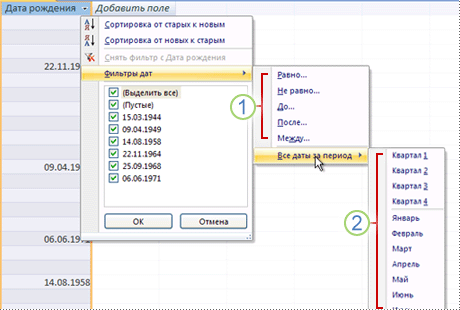
Например, чтобы просмотреть записи людей, чьи дни рождения приходятся на определенный месяц, щелкните столбец ДатаРождения, на вкладке Главная в группе Сортировка и фильтр выберите пунктФильтры по дате и укажите нужный диапазон дат.
Список доступных фильтров зависит от типа данных и значений выбранного поля.
Фильтры для поля типа Дата
Щелкните правой кнопкой мыши поле, которое требуется отфильтровать. Чтобы отфильтровать представление по нескольким столбцам или элементам управления, необходимо либо выбрать и отфильтровать каждый из них по отдельности, либо воспользоваться расширенным фильтром.
Чтобы просмотреть все строки таблицы, содержащие значение, которое совпадает со значением в строке, можно быстро отфильтровать таблицу, выделив нужное значение и выбрав команду Выделение. В раскрывающемся списке будут показаны доступные параметры фильтрации, которые зависят от типа данных выделенного значения. Кроме того, для применения фильтра по выделенному можно щелкнуть нужную ячейку правой кнопкой мыши.
Использование фильтра по выделенному
Например, если в данный момент в поле "ДатаРождения" выделено значение 21.02.1967, на вкладке Главнаяв группе Сортировка и фильтр выберите пункт Выделение, чтобы отобразить команды фильтра по выделенному, а затем выберите нужный параметр.